Guía del Usuario
Sistema de Innovación Alimentaria
ROL: OPERARIO
Registro de Actividades y Formularios
Fecha: 05/10/2025
1. Introducción al Rol de Operario
Como Operario , usted es responsable de completar los registros y formularios asignados por su supervisor.
Responsabilidades Principales:
Completar Registros: Llenar formularios de control de temperatura, limpieza, etc.Registro Preciso: Asegurar que todos los datos sean correctos y verificadosCumplimiento: Completar tareas asignadas dentro del tiempo establecidoConsulta de Procedimientos: Revisar documentación antes de realizar tareas
Importante: Los registros que complete son fundamentales para mantener los estándares de calidad y cumplir con las normativas de seguridad alimentaria.
2. Panel de Tareas (Dashboard)
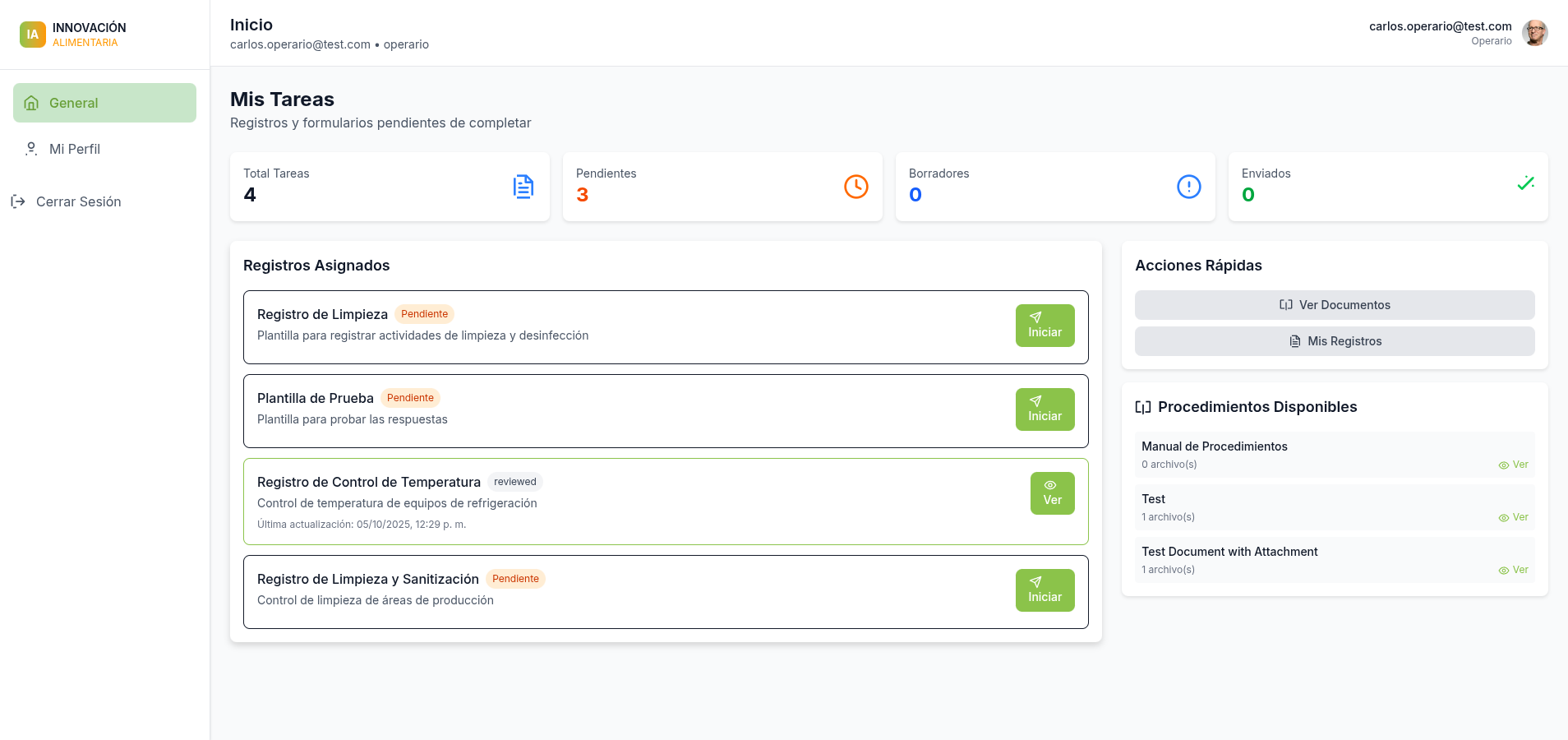
Al iniciar sesión, verá su dashboard con todas las tareas asignadas.
2.1 Resumen de Tareas
En la parte superior del dashboard se muestran 4 contadores importantes:
📋 Total Tareas
Número total de tareas que tiene asignadas (pendientes, en borrador, enviadas)
⏰ Pendientes
Tareas que aún no ha iniciado. Estas requieren su atención.
📝 Borradores
Tareas que empezó pero guardó sin enviar. Puede continuar trabajando en ellas.
✅ Enviados
Tareas completadas y enviadas al supervisor para revisión.
3. Completar un Formulario
Siga estos pasos para completar una tarea asignada:
3.1 Paso 1: Seleccionar la Tarea
En la sección "Registros Asignados":
Busque la tarea pendiente que desea completar
Revise el título y descripción
Haga clic en el botón verde "Iniciar"
3.2 Paso 2: Completar el Formulario
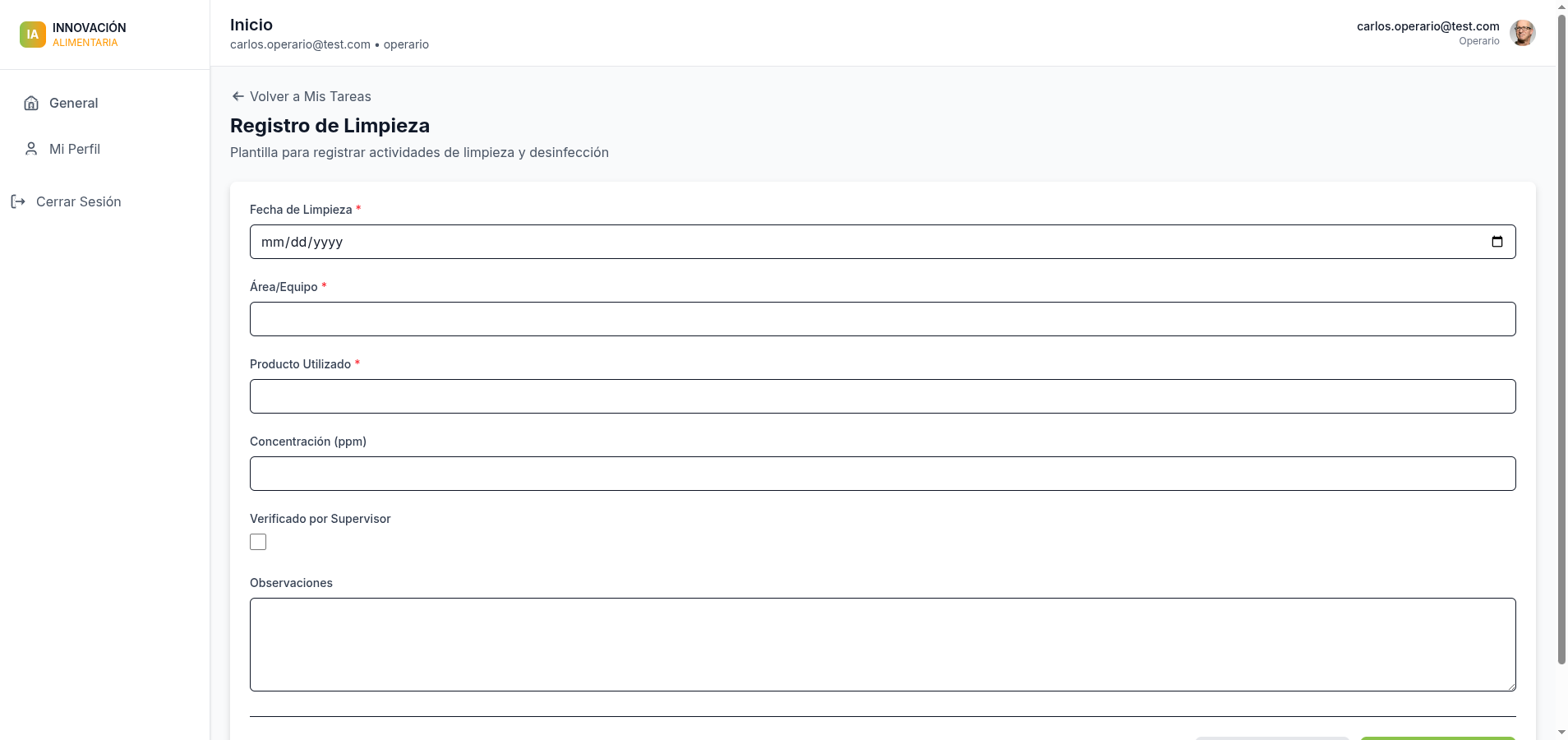
Se abrirá la página del formulario:
Tipos de Campos que Encontrará:
📅 Fecha: Seleccione la fecha del registro⏰ Hora: Ingrese la hora exacta✏️ Texto: Escriba información como nombres de equipos, áreas, etc.🔢 Número: Ingrese valores numéricos (temperatura, concentración, etc.)☑️ Checkbox: Marque para confirmar (ej: "Verificado por Supervisor")📄 Área de Texto: Para observaciones detalladas
⚠️ Campos Obligatorios
Los campos marcados con asterisco (*) son obligatorios. No podrá enviar el formulario sin completarlos.
3.3 Paso 3: Guardar o Enviar
Al finalizar, tiene dos opciones:
💾 Guardar Borrador
Guarda su progreso sin enviar al supervisor
Útil si necesita pausar el trabajo
Puede continuar después desde "Borradores"
No cuenta como tarea completada
📤 Enviar Formulario
Completa la tarea y la envía al supervisor
El supervisor la revisará y aprobará/rechazará
No podrá editar después de enviar
Recibirá una confirmación de envío
4. Confirmación de Envío
Después de enviar el formulario, verá una confirmación:
✅ Formulario Enviado Correctamente
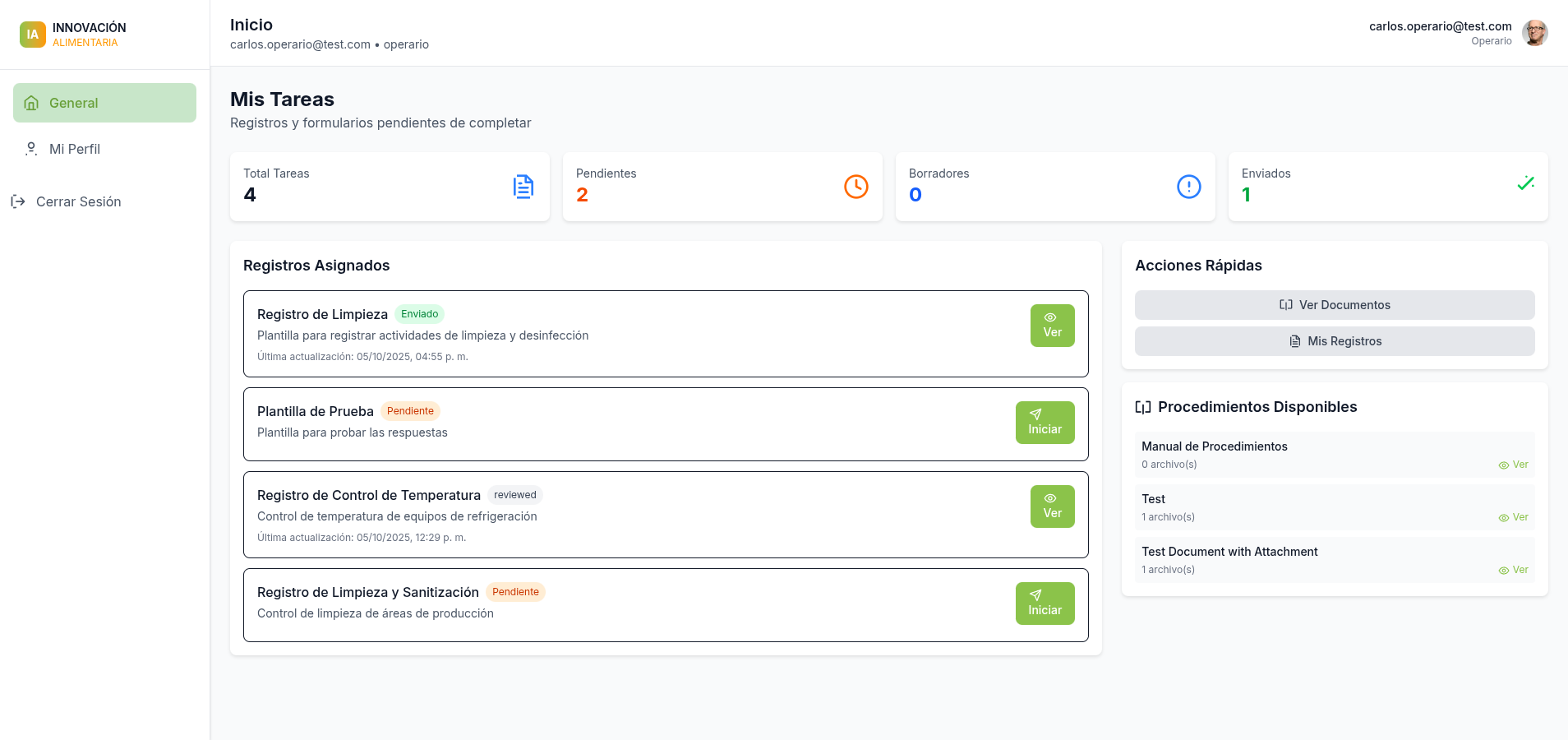
El mensaje verde confirma que su registro fue enviado exitosamente. Observe cómo cambian los contadores:
Pendientes: Disminuye en 1Enviados: Aumenta en 1Estado de la Tarea: Cambia a "Enviado"
¿Qué Pasa Después?
El registro pasa al supervisor para revisión
El supervisor lo aprobará o rechazará
Si lo aprueba, la tarea está completa
Si lo rechaza, deberá corregir y reenviar
5. Estados de las Tareas
Las tareas pueden tener diferentes estados visualizados con badges de color:
Pendiente
Tarea asignada que aún no ha iniciado. Acción: Hacer clic en "Iniciar"
Borrador
Tarea guardada sin enviar. Acción: Continuar editando y enviar
Enviado
Tarea enviada al supervisor, esperando revisión. Acción: Esperar aprobación
Revisado/Aprobado
Tarea aprobada por el supervisor. Acción: Ninguna, tarea completada
6. Ver Tareas Completadas
Para ver el detalle de una tarea enviada o aprobada:
En la lista de "Registros Asignados", busque la tarea
Haga clic en el botón "Ver"
Se mostrará el formulario completo en modo lectura
Podrá ver todas las respuestas que ingresó
7. Procedimientos Disponibles
En la barra lateral derecha encontrará "Procedimientos Disponibles".
📚 ¿Qué Son los Procedimientos?
Documentos con instrucciones sobre cómo realizar correctamente las tareas:
Manuales de procedimientos operativos
Guías de buenas prácticas
Protocolos de limpieza
Instrucciones de trabajo
Fichas técnicas
💡 Recomendación
Consulte siempre el procedimiento correspondiente antes de completar un formulario nuevo. Esto asegura que siga los pasos correctos.
8. Acciones Rápidas
En la barra lateral tiene botones de acceso rápido:
📄 Ver Documentos
Acceso rápido a documentación importante
📋 Mis Registros
Nota: Esta funcionalidad está actualmente en desarrollo. Permitirá ver el historial completo de todos sus registros.
9. Mejores Prácticas
✅ Antes de Completar un Formulario
Lea cuidadosamente el título y descripción de la tarea
Consulte el procedimiento correspondiente si existe
Tenga a mano los equipos de medición necesarios
Asegúrese de tener tiempo suficiente para completarlo
📝 Durante el Llenado
Ingrese datos precisos y verificados
No invente información - registre solo lo que observó
Complete todos los campos obligatorios
Use las observaciones para detalles importantes
Si tiene dudas, consulte con su supervisor
💾 Uso de Borradores
Guarde como borrador si necesita interrumpir el trabajo
Nombre descriptivo ayuda a identificar borradores
No acumule muchos borradores - complete y envíe
Revise borradores antiguos y complételos
📤 Antes de Enviar
Revise todos los campos cuidadosamente
Verifique que los números sean correctos
Confirme que las fechas y horas sean exactas
Asegúrese de que las observaciones sean claras
Una vez enviado, no podrá modificar
⏰ Gestión del Tiempo
Revise sus tareas pendientes al inicio del turno
Complete registros inmediatamente después de realizar la actividad
No deje tareas para el final del día
Priorice tareas más urgentes primero
Mantenga un ritmo constante de completado
10. Consejos para Datos Precisos
🌡️ Temperaturas
Use termómetros calibrados
Espere a que la lectura se estabilice
Registre con un decimal (ej: 4.5°C)
Si está fuera de rango, notifique inmediatamente
🧪 Concentraciones
Verifique las unidades (ppm, %, etc.)
Use tiras reactivas según instrucciones
Compare con la escala de color correctamente
Registre el valor exacto que observó
⏰ Fechas y Horas
Use formato DD/MM/YYYY para fechas
Use formato 24 horas para tiempos
Registre la hora real de la actividad, no cuando llena el formulario
Sea consistente con la zona horaria
📝 Observaciones
Sea específico y claro
Incluya información relevante
Mencione anomalías o problemas
Use lenguaje profesional
Evite abreviaturas no estándares
11. Resolución de Problemas
❌ No Puedo Enviar el Formulario
Causa: Faltan campos obligatorios
Solución:
Busque campos marcados con asterisco (*)
Complete todos los campos requeridos
Verifique que los números sean válidos
🔄 Mi Registro Fue Rechazado
Qué Hacer:
Revise los comentarios del supervisor
Identifique qué necesita corregirse
Vuelva a abrir el formulario
Corrija los errores señalados
Reenvíe para nueva revisión
💾 Perdí un Borrador
Prevención:
Guarde borradores frecuentemente
El sistema guarda automáticamente cada cierto tiempo
Si cierra sin guardar, el progreso se pierde
12. Verificación de Datos
✅ Toda la información mostrada proviene de la base de datos en tiempo real
Datos Verificados:
Tareas asignadas: Plantillas específicas para su usuario
Contadores: Calculados desde sus registros reales
Estados: Actualizados inmediatamente al enviar
Procedimientos: Documentos cargados por administradores
13. Soporte
Si necesita ayuda:
Primer contacto: Su supervisor directoProblemas técnicos: Departamento de ITDudas de procedimiento: Regente de la sede
Sistema de Innovación Alimentaria
Guía del Operario - Versión 1.0
© 2025 - Todos los derechos reservados
Generado con Claude Code